使用Photoshop AI与图文设计,轻松打造艺术文字效果海报
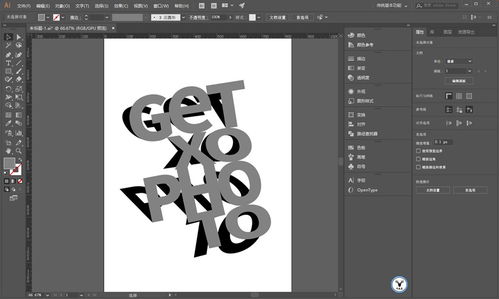
在平面设计领域,艺术文字效果海报因其强烈的视觉冲击力和创意表现力,被广泛应用于品牌宣传、活动推广和艺术创作中。如今,借助Adobe Photoshop(特别是其内置的AI辅助功能和“神经滤镜”等智能工具),即使是设计新手也能高效地制作出专业级的艺术文字海报。下面,我们将分步讲解如何结合PS AI与图文设计,完成一个完整的海报制作流程。
第一步:明确概念与构图(核心规划)
在打开软件之前,先进行构思。确定海报的主题、风格(如赛博朋克、水墨风、复古蒸汽波等)、核心文案和需要搭配的图像元素。例如,假设我们要制作一张“未来科技”主题的艺术文字海报,主文案可以是“NEXT GENERATION”。清晰的构思是高效使用AI工具的基础。
第二步:利用PS AI工具生成或优化背景
1. 创建画布:打开Photoshop,新建一个合适尺寸的画布(如A3或常见海报尺寸)。
2. 背景制作:
* 方法A(AI生成):可以使用Photoshop的“创意填充”功能(需联网),用文字提示词(如“cyberpunk cityscape, neon lights, dark background”)直接生成富有未来感的背景图像。
- 方法B(AI增强):导入一张合适的城市夜景或科技感图片,使用“滤镜”菜单下的“神经滤镜”,尝试“智能肖像”、“色彩转移”或“深度模糊”等滤镜,快速调整背景的氛围和质感,使其更符合主题。
第三步:设计艺术文字效果(图文设计的核心)
1. 输入文案:使用文字工具,输入主文案“NEXT GENERATION”,选择合适的粗体无衬线字体(如Impact、Bebas Neue),并初步调整大小和位置。
2. 应用图层样式(基础效果):双击文字图层,打开“图层样式”面板,这是创造艺术效果的关键。可以尝试:
* 渐变叠加:设置一个从青色到紫色的霓虹渐变。
- 外发光:添加与渐变色彩协调的外发光,增加光感。
- 描边:设置一个细的亮色描边,让文字更突出。
- 进阶AI与手动加工(提升质感):
- 转换为形状/智能对象:右键点击文字图层,选择“转换为形状”或“转换为智能对象”,以便进行更自由的变形和滤镜处理。
- 使用滤镜库和液化:尝试“滤镜”>“滤镜库”中的“纹理化”、“玻璃”等效果,或使用“液化”工具对文字笔画进行创意扭曲。
- 利用AI神经滤镜:在“神经滤镜”中启用“样式转换”,可以为文字快速应用某种艺术画派的纹理风格(需实验不同样式强度)。
- 添加材质与光效:寻找金属、电路板、光晕等PNG材质图片,通过图层混合模式(如滤色、叠加、柔光)叠加到文字上,并配合蒙版擦除多余部分,营造复杂的肌理和光感。
第四步:整合图文元素,完善版面
1. 添加辅助图形与图像:围绕主文字,添加一些线条、几何形状、图标或与主题相关的小图(如科技元件、抽象粒子)。利用PS的“对象选择工具”(AI驱动)可以快速抠出所需元素。
2. 安排次级文案:添加时间、地点、口号等辅助信息,字体和排版要与主标题形成对比与层次,确保信息可读性。
3. 整体色彩与调色:使用“调整图层”(如曲线、色彩平衡、渐变映射)统一整个海报的色调。AI驱动的“Camera Raw滤镜”也能提供高效的全局调色选项。
4. 创造景深与氛围:可以在背景或文字后方添加一些虚化的光点、烟雾(可使用笔刷或素材),并使用“镜头光晕”滤镜(渲染菜单下)增强视觉焦点。
第五步:最终检查与输出
检查所有图层的组织、文字的准确性以及整体的视觉平衡。根据用途(打印或网络发布),在“文件”>“导出”中选择合适的格式(如打印用PDF/高分辨率JPEG,网络用PNG或Web格式)进行保存。
与提示
使用PS AI制作艺术文字海报,其精髓在于 “AI辅助创意,手动把控细节”。AI工具(如创意填充、神经滤镜、对象选择)能极大提升素材准备和效果尝试的效率,但优秀的设计感、精准的排版和富有层次感的图文整合,仍需设计师的审美与手动调整。多尝试不同的图层样式组合与混合模式,保存每一步的图层效果以方便修改,你就能快速掌握创作炫酷艺术文字海报的技能。
如若转载,请注明出处:http://www.swbxioe.com/product/53.html
更新时间:2026-10-11 00:15:46